PADRÃO APRESENTADO SLIDE 1 TÍTULO

VÁ PARA O BLOGGER EDITAR HTML E ENCONTRAR ESTE TEXTO E SUBSTITUIR PELA SUA DESCRIÇÃO DO POST EM DESTAQUE......

PADRÃO APRESENTADO SLIDE 2 TÍTULO

VÁ PARA O BLOGGER EDITAR HTML E ENCONTRAR ESTE TEXTO E SUBSTITUIR PELA SUA DESCRIÇÃO DO POST EM DESTAQUE......

PADRÃO APRESENTADO SLIDE 3 TÍTULO

VÁ PARA O BLOGGER EDITAR HTML E ENCONTRAR ESTE TEXTO E SUBSTITUIR PELA SUA DESCRIÇÃO DO POST EM DESTAQUE......

PADRÃO APRESENTADO SLIDE 4 TÍTULO

VÁ PARA O BLOGGER EDITAR HTML E ENCONTRAR ESTE TEXTO E SUBSTITUIR PELA SUA DESCRIÇÃO DO POST EM DESTAQUE......

PADRÃO APRESENTADO SLIDE 5 TÍTULO

VÁ PARA O BLOGGER EDITAR HTML E ENCONTRAR ESTE TEXTO E SUBSTITUIR PELA SUA DESCRIÇÃO DO POST EM DESTAQUE......

Mostrando postagens com marcador Simulino. Mostrar todas as postagens

terça-feira, 11 de junho de 2013

Simulino v4.0 + Biblioteca para Proteus


Vamos simular o Arduino?


Olá, seja bem vindo.

Hoje teremos algumas novidades no blog, e uma delas é a atualização do Simulino para a versão 4.0 .

Para quem não conhece, o Simulino foi um dos primeiros projetos para se criar um ambiente de simulação do Arduino no Proteus. E já ha algum tempo ele merecia algumas atualizações.
Além dos ports estarem mais visíveis permitindo projetos com maior facilidade de implementações, agora é possível colocar várias placas do Simulino no mesmo projeto, sem que ocorra nenhum erro de duplicidade de componente, algo que aconteceria na versão anterior.
Nesta nova versão também está melhor para a carga da arquivo .hex compilado, basta dar um duplo clique no Simulino para exibir a tela para o load do "Program File", o que permite uma troca rápida entre diversas aplicações.


Para carregá-lo é fácil: basta ter um dos nossos exemplos atualizados do Proteus, ou efetuar o download da nossa biblioteca ( library ) que estaremos disponibilizando e colocar os arquivos na pasta com as bibliotecas do Proteus. Em menos de 1 minuto você terá como simular o Arduino no Proteus.


Após efetuar o download, deve copiar os arquivos ARDUINO.IDX e ARDUINO.LIB para a pasta:

(Windows em Português)

C:\Arquivos de Programas\Labcenter Electronics\Proteus 7 Professional\LIBRARY
ou
C:\Arquivos de Programas\Labcenter Electronics\Proteus 8 Professional\Data\LIBRARY

(Windows em Inglês)

C:\Program Files\Labcenter Electronics\Proteus 7 Professional\LIBRARY
ou
C:\Program Files\Labcenter Electronics\Proteus 8 Professional\Data\LIBRARY


(Windows 7 ou 8 com Proteus 8)

C:\ProgramData\Labcenter Electronics\Proteus 8 Professional\Data\LIBRARY

ou qualquer outro diretório com as bibliotecas no caso de ter sido customizada.


Junto com as várias opções de placas do Simulino, que até o momento atende ao Arduino Uno, Arduino Uno SMD, Arduíno LilyPad, Arduíno Mega,Arduíno Nano, e também o Shield do Sensor Ultrassônico. Para saber mais sobre o mesmo verifique outras postagens do blog.

AVISO 1: "Aos poucos estamos atualizando nossos exemplos com esta nova biblioteca. Caso verifiquem que o arquivo do projeto (.DSN) tenha uma versão mais antiga do Simulino. Por favor, tente instalar a nova biblioteca e substituir a versão antiga pela nova, mantendo as ligações dos pinos. Tão logo estaremos com tudo atualizado."

AVISO 2: "E para nossos amigos, leitores, hobbystas e todos que estão nos ajudando reportando qualquer bug ou nos enviando idéias para melhoria das versões, e até mesmo para tentar trazer novos componentes e projetos, fica o nosso MUITO OBRIGADO!"

Boa sorte em seus projetos.

Abraços.


Exemplos do Simulino


Compartilhar:

Sensor Ultrassônico V2

Vamos simular o UltraSonic Sensor?


Olá, seja bem vindo.


 Hoje teremos algumas novidades no blog, e uma delas é a atualização do Sensor Ultrassônico. Aquele mesmo que temos explicado detalhadamente, com exemplos e vídeos no link abaixo:


Este novo sensor foi atualizado para poder ser mais fácil de utilizá-lo, tanto em termos de ligações, quanto no caso de carregar o arquivo binário do mesmo. 
Agora também é possível acrescentar vários sensores em um mesmo projeto sem que tenhamos algum erro de duplicidade de componente. O que aconteceria no caso de efetuar uma cópia do "shield anterior".
Além de vir com várias opções de cores para os shields disponíveis no mercado. 

Abaixo seguem alguns exemplos disponíveis para download, juntamente com a biblioteca do mesmo.

1) UltraSonic Simple


 Neste exemplo é utilizado um potenciômetro, para que a medida em que ele for tendo sua porcentagem alterada, ele varie a tensão de entrada no pino do Sensor Ultrassônico, e como explicado no outro post, o sensor irá atualizar o novo valor da distância identificada pelo mesmo. E essa nova distância aparece automaticamente no Terminal Virtual, que nada mais é do que nossa serial de debug.


2) UltraSonic Button


 Neste exemplo foi adicionada vários tipos de fontes de tensão disponíveis pelo Proteus. Tanto uma fonte de  bateria, quanto uma modelo de fonte dc, e uma fonte de sinal dc através de um modelo virtual.
Cada uma tem um valor diferente, simulando distância diferentes. Então a cada botão pressionado é atualizado o valor da distância lido pelo sensor.


 3) UltraSonic Switch


Neste exemplo também foi utilizado vários tipos de modelos de fontes virtuais disponíveis no Proteus. Temos desde fontes DC, assim como uma fonte senoidal com a configuração de um pequeno offset para simular uma fonte DC que varia conforme o tempo, em vista do sensor é uma distância que varia com o tempo, como se houve um objeto se aproximando e afastando continuamente. E também uma fonte de pulsos, que simula um objeto que surge do nada na frente do sensor e no minuto seguinte esse objeto é retirado da frente do mesmo. Se pensarmos em um exemplo prático, poderíamos estar falando de uma esteira que verifica a passagem de uma caixa por exemplo.


 4) UltraSonic Proximity


Esse é um exemplo de um alarme com o sensor de proximidade. Ele foi feito para que se o objeto chegar muito próximo de uma distância mínima, ou se ele se afastar de uma distância máxima, ele exibe uma mensagem de alarme, além de acionar um led de aviso.  As distâncias podem ser configuradas. E para simular o objeto que se afasta e se aproxima, foi utilizado o modelo da fonte senoidal com o offset necessário, afinal não temos distâncias negativas neste universo. rs

5) Observações.

O novo sensor continua tendo o mesmo funcionamento anterior. Para que o mesmo funcione, basta clicar sobre o mesmo e indicar a localização do arquivo .hex do sensor, chamado "UltraSonicSensor.Hex".  A partir dai você pode utilizar qualquer outro microcontrolador para efetuar a leitura da distância simulada.


Compartilhar:

segunda-feira, 24 de dezembro de 2012

UltraSonic Sensor + Simulino


Vamos simular o UltraSonic Sensor?


Olá, seja bem vindo.

 Hoje irei demonstrar como simular um sensor ultrasônico (UltraSonic Sensor), aquele mesmo que serve para medir distância entre objetos, ou mesmo usado em robôs para que os mesmos não venham à colidir com algum obstáculo, dentre tantas outras aplicações.

Segue imagem do sensor abaixo:


Agora temos nosso sensor simulador no Proteus:


Para quem não conhece ainda este sensor, é bem fácil de entender o seu funcionamento.

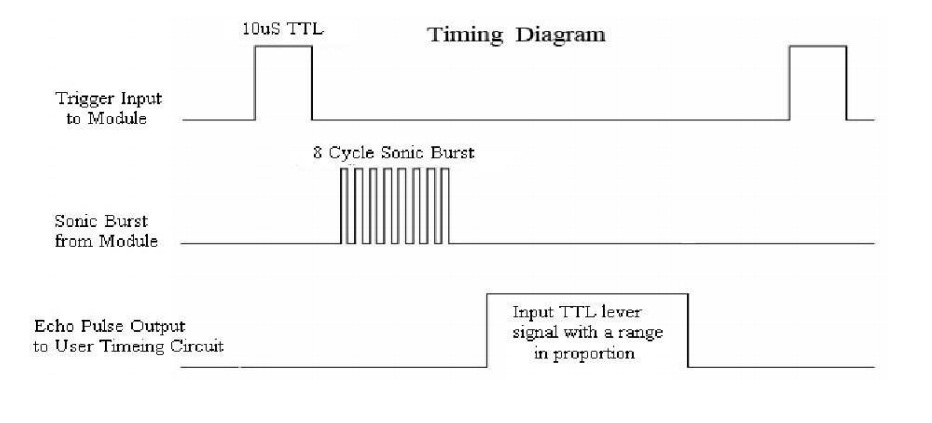
Conforme diagrama mais adiante, o que acontece é que este sensor possui um microcontrolador responsável por gerar os pulsos ultrassônicos  que serão emitidos através de um destes transdutores instalados no shield do sensor. E após a emissão deste pulso, ele fica aguardando o retorno do mesmo, para que seja interpretada a distância que este pulso percorreu até o objeto.
Dependendo do tempo entre o pulso emitido e o pulso recebido pelo outro transdutor, o microcontrolador do sensor vai gerar outro pulso chamado de ECHO para a placa de controle.


O segredo está na duração do pulso que o sensor gera para a placa de controle.
Como alguns sensores tem características muito semelhantes, resolvi criar um programa para um microcontrolador (PIC nesta primeira versão) ,a simulação deste pulso de ECHO.


Explicando um pouco sobre  o funcionamento, o sensor Ultrassônico fica aguardando um pulso de Trigger (gatilho) para simular a recepção do pulso e então envia um pulso de ECHO para a placa de controle por um período de tempo. A placa de controle é responsável por interpretar a distância. Então para isto ela efetua a medição da duração do pulso de ECHO, que entra na seguinte fórmula:

Distância em cm = ( Duração do Pulso em microssegundos) / 58

ou

Distância em polegadas = (Duração do Pulso em microssegundos) / 148

Pegando o exemplo da figura acima, vemos que o pulso teve duração de 4,93ms, ou seja, esse pulso corresponde a 4930us. 

Para termos o valor em centímetros, devemos dividir este valor por 58, resultando em: 85 cm

Então alguém me pergunta: "Mas no diagrama não está 84cm?" Responderei: "Sim meu caro Sherlock Holmes!rs", o que acontece é que esta pequena diferença é devido aos erros de aproximação nos cálculos e também pelo fato de que para a medição do pulso de entrada no microcontrolador na placa de controle, existe uma precisão agregada à configuração dos timers internos e também ao sistema de clock do mesmo.
Examinando o programa de exemplo, vemos a seguinte chamada de função:


duration = pulseIn(echoPin, HIGH);

Sendo que para saber qual será o erro agregado ao valor dado pela função "pulseIn", devemos abrir a biblioteca do mesmo e estudar a configuração de timer e clock.


Vamos simular? 


Funcionamento do Sensor Simulado:

Para facilitar o uso deste simulador no Proteus, e para que possamos ajustar a distância do nosso objeto simulado, fiz nesta primeira versão a referência como sendo um valor de tensão ou sinal analógico diretamente acoplado em um dos pinos do microcontrolador PIC16.

Basicamente o que ele faz é transformar a referência em volts para um valor de distância, gerando um pulso de ECHO proporcional na saída. Sendo que para ele emitir esse pulso de ECHO é necessário manter o pino de Trigger em nível alto por pelo menos 10us (microssegundos), conforme sensores comuns.


Para sabermos o valor de tensão que deve ser aplicado, existe uma pequena fórmula:

Valor de tensão em Volts = ( Valor da distância em cm ) / 225,76

Por exemplo, queremos simular uma distância de 5m (metros), que corresponde a 500cm (centímetros).
Para ter-se o valor de tensão, faremos: 500 / 225,76 = 2,21 V (volts)

Ou seja, tem-se que colocar o valor de 2,21V na entrada do pino RA0 (pino 2) do microcontrolador do sensor.
O interessante é que como é um valor analógico, fica fácil de criar diversas configurações de entrada, para simular por exemplo um objeto se afastando ou se aproximando da sua placa de controle ou robô. Que é o mais desejado.

Então, após configurado o valor de tensão para a distância do objeto, basta carregar no microcontrolador PIC16F1936 do sensor o arquivo UltraSonicSensorPIC16F.HEX que está dentro da pasta Source do projeto.
E na placa do simulino, pode ser utilizado o programa de exemplo incluído no projeto, devendo o mesmo ser compilado, ou então utilizado o arquivo UltraSonic_Shield.cpp.hex. Devendo o mesmo ser carregado no microcontrolador ATmega do Simulino.

Logo estarei postando o vídeo tutorial.

Até o próximo post.


Compartilhar:

segunda-feira, 3 de dezembro de 2012

LCD Keypad Shield + Simulino


Vamos simular o LCD Keypad Shield?


 Tutorial no Youtube: http://youtu.be/Xzee937xzaE


[DOWNLOAD]

Hoje irei demonstrar mais um modo para simularmos nossos queridos projetos, e em especial aquele shield bem conhecido por nós hobbistas das plataforma Arduino, que é o KEYPAD SHIELD, aquele que possui
um display LCD 16x2 e alguns botões.

Segue imagem do mesmo abaixo:

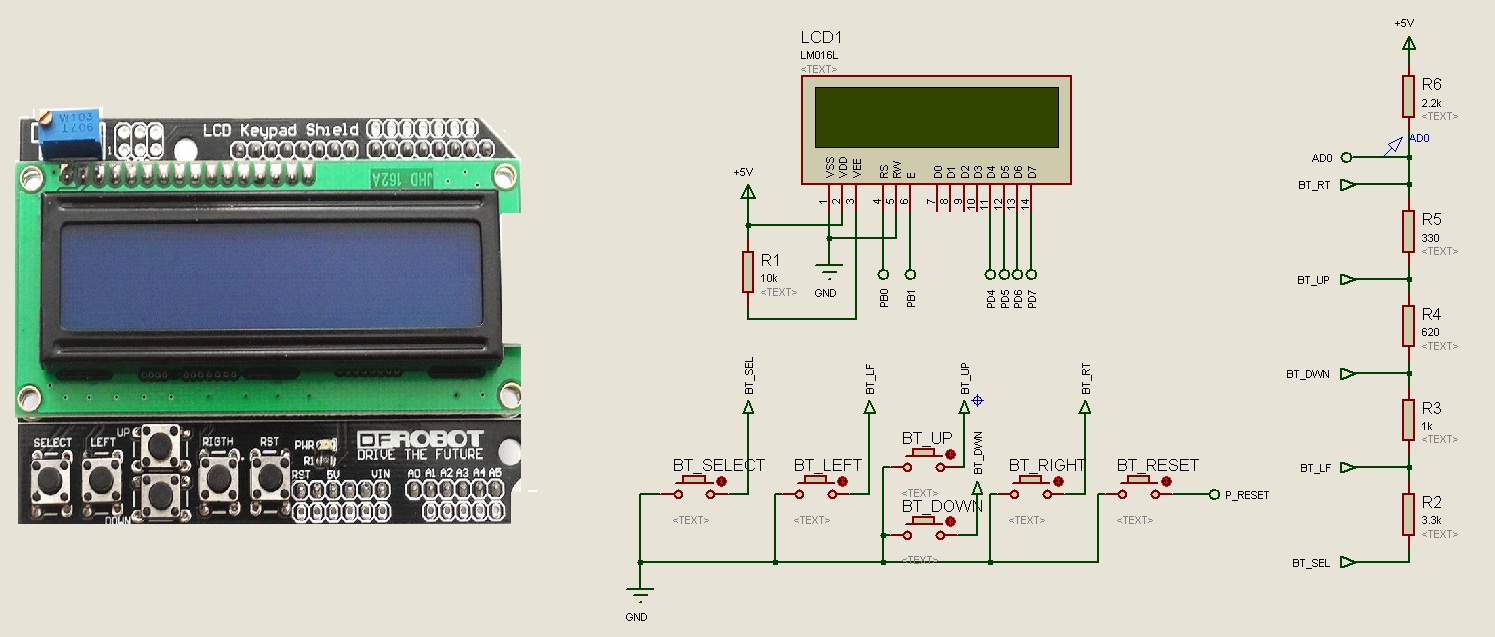
Para quem explorou seu esquema elétrico, pode perceber que ele é bastante otimizado. Proporcionando uma boa otimização quanto à quantidade de pinos necessárias para seu funcionamento.

 Observando apenas o conjunto do Display LCD, são utilizados apenas 6 pinos, sendo eles o sinal de EN, RS, D7,D6,D5 e D4. Ou seja, ele utiliza 2 pinos para o controle padrão destes displays ( EN e RS), e mais 4 pinos para o envio de dados e comandos, que são:  D7, D6, D5 e D4.

Agora para o conjunto de botões, temos uma implementação bem interessante, pois para a maioria deles é utilizado uma cadeia de divisores de tensão, para assim permitir que seja utilizado apenas "1" pino da nossa placa do Arduino. Ou seja, ao invés de utilizarmos 5 pinos para controlar 5 botões, são necessários apenas 1 pino, tendo como premissa que não estaremos lendo um sinal digital e sim um sinal analógico para podermos indentificar qual foi o botão pressionado.

Mas agora alguém me pergunta: "Mas não existem 6 botões?" Responderei: "Sim meu caro Sherlock Holmes!rs", o que acontece é que o Botão de Reset não pode ser adicionado à estes divisores de tensão, pois ele precisa ir diretamente acoplado no pino de reset, por isso ele se encontra em um pino separado.

Vendo o esquema elétrico, podemos observar isto:


Vamos simular? 


Como este shield é acoplado em nossas placas do Arduino, vamos nos utilizar do nosso simulador do Arduino, o SIMULINO, e dentro deste projeto eu adicionei mais um bloco de circuitos referentes ao Keypad Shield, já com seus botões de controle e LCD.

Segue um exemplo da ligação entre as placas.:


Onde são interconectados os sinais de terra (Gnd), Reset, AN0 (sinal analógico dos botões), e os sinais do Display LCD (EN,RS,D7,D6,D5 e D4).

Foi adicionado um Terminal Serial, para que sejam exibidas nossas mensagens de debug. Ele não precisa ser retirado, e funciona como nosso debug utilizado através da Serial Virtual da nossa IDE (ou plataforma de programação ).


 Dentro do Keypad Shield, nos deparamos com o seguinte esquema:


 Tendo a disposição dos botões parecidas com a que utilizamos em nosso shield, para ficar bem familiar.

Aqui você só precisa controlar conforme  o shield, apertando os botões e verificando o seu funcionamento.

;-----------------------------------------------------------------------------------
 Observação:

Existe um possível "bug" no simulador Proteus, mas tenham calma, é fácil para contorná-lo. 
Ainda estou verificando se acontece em outros microcomputadores ou se é apenas no meu.
O que acontece é que quando iniciamos o simulador, devemos estar com o bloco do Keypad Shield aberto, ou seja, devemos estar dentro da planta do shield, tendo tal visão:

 
Pois se o simulador for aberto fora deste bloco, aparentemente a simulação referente ao Display LCD não funciona de modo à liga-lo. Aparentemente ele não liga se não estivermos vendo ele.
Então é simples, basta iniciar a simulação com esta janela aberta que tudo irá funcionar.
;-----------------------------------------------------------------------------------


Logo estarei fazendo um vídeo para mostrar como fica a simulação.

Os arquivos estão dividos em pastas, com os esquemas e a imagem do Shield.
Dentro da pasta dos fontes (source), foram adicionados dois projetos: um para as placas do Arduino com o compilador padrão dele, onde os arquivos terminam com *.ino , e outro para as placas do Chipkit, pois para o compilador deles a extensão do arquivo é o *.pde .  

Observem bem antes de abri-los. ^^ 

;-----------------------------------------------------------------------------------
 Observação:
 Dentro do código fonte, foram adicionados 3 tipos de configurações de pinos para o shield, 
porque já me deparei com 3 tipos de pinagens diferentes.
Caso o shield não funcione da primeira vez, tenha calma, provavelmente você precisará
verificar qual é a configuração correta para o seu shield. 
As mais utilizadas já estão dentro do arquivo fonte.    
;-----------------------------------------------------------------------------------


Foram adicionados os *.hex e o *.elf, para quem quiser apenas simular sem compilar, e quem sabe fazer o disassembler do projeto.

Estamos esperando seus comentários. Não deixem de comentar.

Até o próximo post.


  [DOWNLOAD]


Compartilhar:

segunda-feira, 27 de fevereiro de 2012

Simulino: simulando Arduino

Vamos simular o Arduino?

Essa ideia não é nova, existem vários tutoriais por aí de como utilizar o Proteus ISIS para simular um Arduino, mas aqui vai um projeto mais organizado, com aparência e funcionalidade mais fiéis possíveis às queridas plaquinhas.
O apelido proposto para esse projeto é o "Simulino".

Simulino Uno no Proteus ISIS

O primeiro projeto é baseado no Arduino Uno R3, e tentei deixar com a mesma "cara" da placa, como mostra a figura acima.
No pacote de download, está disponível uma demostração simples, utilizando um LCD, teclas, LEDs e um terminal serial.


Para testar esta demostração, apenas abra o arquivo "SimulinoUno_Demo.DSN" e selecionar "PLAY".
Enviem suas alterações e melhorias! Espero que isso ajude os iniciantes, principalmente quando temos dificuldades de conseguir componentes para testar junto com nossos Arduinos.

Compartilhar:
Proxima  → Página inicial

Marcadores

Total de visualizações